
ネット初心者の方でも大丈夫です。
目次
MacパソコンのDNSサーバー設定・変更方法

MacパソコンのDNSサーバー設定方法は簡単です。ネットワーク設定画面を開いて、DNSサーバーのアドレスを入力するだけ。5分ほどで設定できます。
MacパソコンのDNSサーバー変更・設定手順
- Macパソコンのデスクトップを開く
- 【Apple アイコン】をクリック
- 【 システム環境設定 】をクリック
- 【 ネットワーク 】をクリック
- 【 詳細 】をクリック
- 【 DNS 】をクリック
- 【 + 】をクリック
- 「8.8.8.8」と入力する(DNSサーバーのプライマリ)
- 【 + 】をクリック
- 「8.8.4.4」と入力する(DNSサーバーのセカンダリ)
- (※)既にDNSサーバーアドレスが入力してある場合は、『-』をクリックして消去)
- OKボタンをクリック
Macパソコンの画面で解説
DNS設定方法の手順①
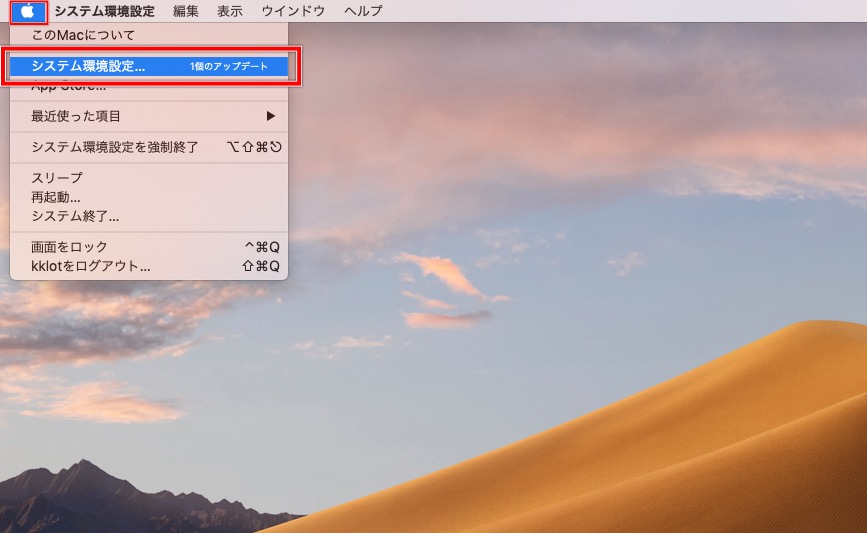
Macパソコンデスクトップ(トップページ)から
- 【Apple アイコン】をクリック
- 【 システム環境設定 】をクリック
⇩⇩⇩
DNS設定方法の手順②
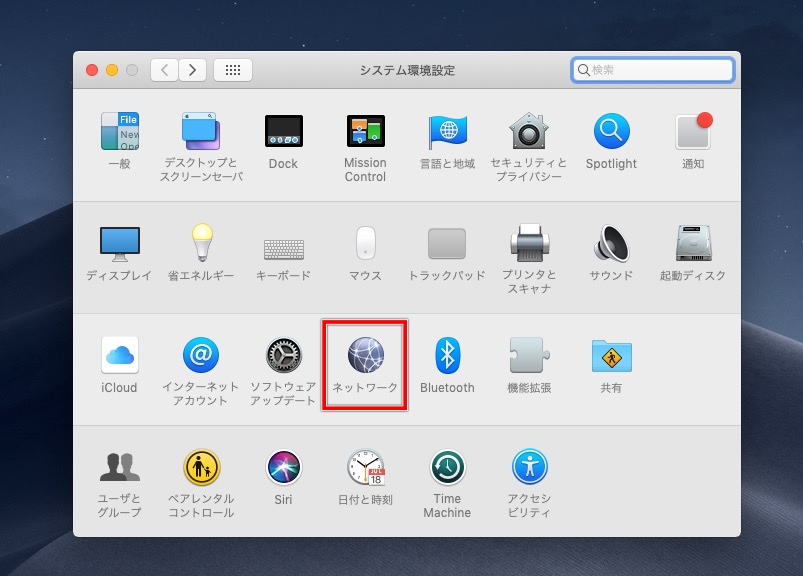
- 【 ネットワーク 】をクリック
⇩⇩⇩
DNS設定方法の手順③
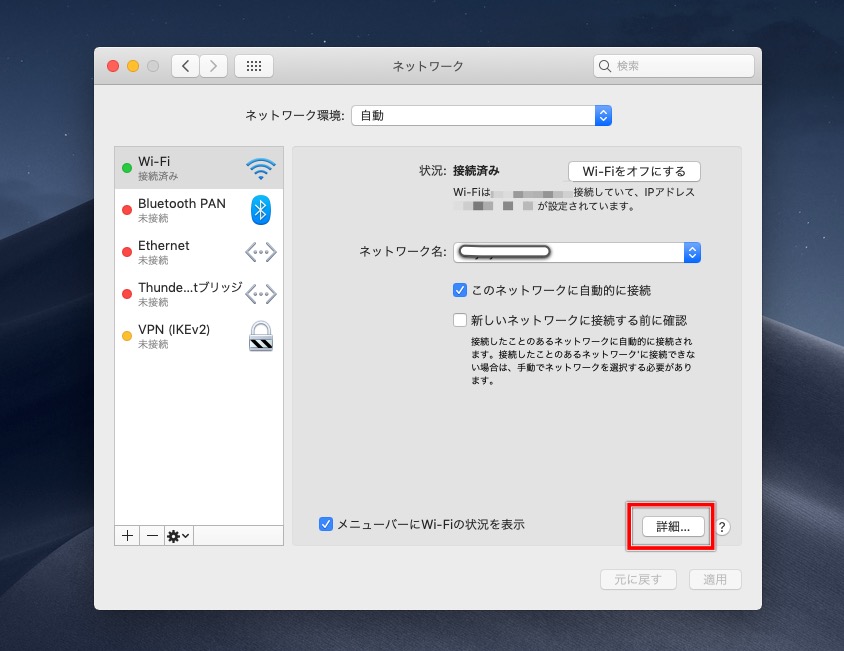
- 【 詳細 】をクリック
⇩⇩⇩
DNS設定方法の手順④
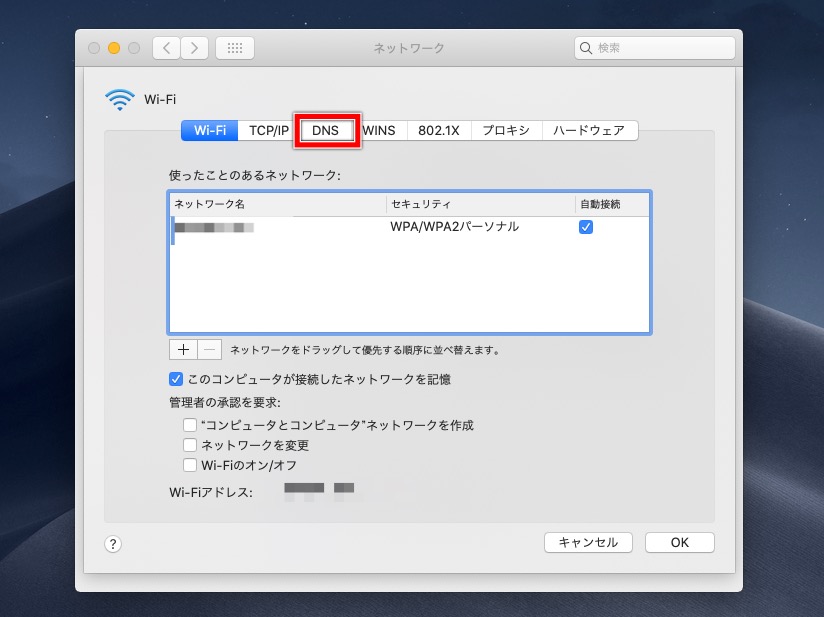
- 【 DNS 】をクリック
⇩⇩⇩
DNS設定方法の手順⑤
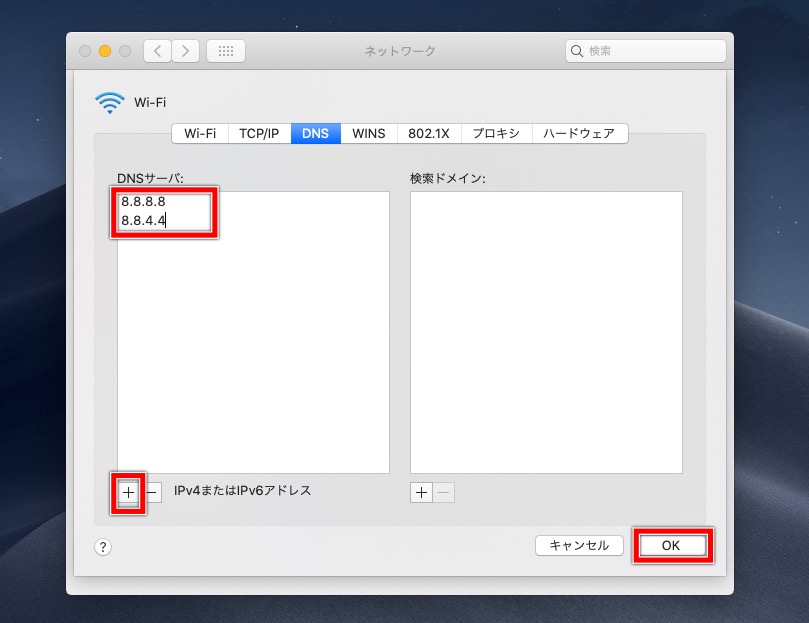
- 【 + 】をクリック
- 「8.8.8.8」と入力する(DNSサーバーのプライマリ)
- 【 + 】をクリック
- 「8.8.4.4」と入力する(DNSサーバーのセカンダリ)
- (※)既にDNSサーバーアドレスが入力してある場合は、『-』をクリックして消去)
- OKボタンをクリック
※ 上記で入力しているDNSサーバーは【Google Public DNS(グーグル・パブリック・ディーエヌエス)】です
DNSサーバーの設定が完了しました ('ω')
DNSサーバーアドレスには、自分好みのDNSサーバーのアドレスを入力することができます。
【 パブリックDNSサーバー 】と呼ばれている、無料で利用できるDNSサーバーを選んで利用してみてください ('ω')
クリックするとページ移動します。
MacパソコンのDNSサーバー設定・変更アプリケーション

MacパソコンでパブリックDNSサーバーを利用したい場合、アプリをインストールして利用することもできます。
1.1.1.1 Faster Internet
「1.1.1.1 Faster Internet」の提供元は、インターネットセキュリティサービスなどを提供するアメリカの企業、Cloud flara(クラウドフレア)。 日本国内にもオフィスがあります。
アプリはウェブサイトからダウンロードできます。アプリをインストールすると暗号化設定やステータスなどを確認できるほか、VPNサービスも利用可能です。
ウェブサイト:Cloudflare
More than 1,000,000 people have decided to make their Internet faster and safer by downloading the 1.1.1.1 mobile app. If you don’t want people snooping on what you’re doing on the Internet, you should download it too! https://t.co/yNtR6dffrs pic.twitter.com/toOzxYfIBk
— Cloudflare DNS (@1111Resolver) January 26, 2019
AdGuard
AdGuardの配信元はPerformix。日本国内では広告ブロッカーアプリとしても有名です。
アプリはウェブサイトからダウンロードできます。「DNS-over-HTTPS」「DNS-over-TLS」どちらも利用可能です。
ウェブサイト:AdGuard
Big day today, we update both our #Android and #iOS apps! ????
Both now support the cutting-edge DNS-over-QUIC protocol, and AdGuard for Android will even allow you to watch YouTube ad-free.
Check out the Android app (1/2):https://t.co/CG8SxzR7tE
— AdGuard (@AdGuard) December 15, 2020
おわりに
パブリックDNSサーバーは無料で利用できますが、サービス停止になったり、DNSサーバーアドレスが変更になったりすることもあります。
手動でDNSサーバーのアドレスを入力する場合は注意が必要です。公式ホームページでしっかりとサービス内容を確認して、利用可能なDNSサーバーアドレスを入力してください。
初心者の方はアプリの利用がおすすめです。アプリを利用すればDNSサーバーアドレスを自分で入力する手間を省略できますし、間違うことなく確実にDNSサーバーを変更できます ('ω')


