
記事更新2026年8月
3.jpg)
最新3機種のスペックを比較しながら解説します。
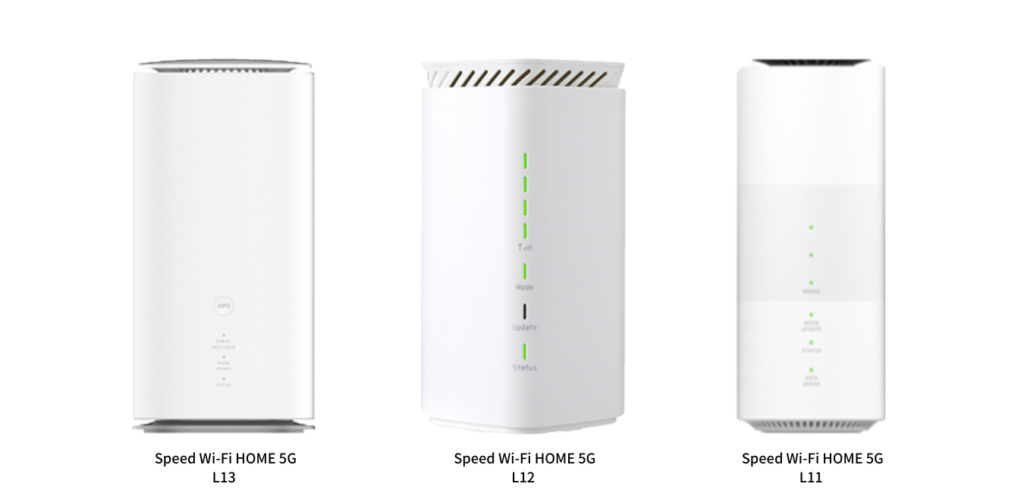
- 「Speed Wi-Fi HOME 5G L13」
- 「Speed Wi-Fi HOME 5G L12」
- 「Speed Wi-Fi HOME 5G L11」
目次
WiMAX+5G
ホームルーターとは
※ WiMAX+5G ホームルーター ※
-1-1024x493.png)
-1-1024x493.png)
-1024x493.png)
| WiMAX端末 | HOME 5G L13 |
HOME 5G L12 |
HOME 5G L11 |
| WiMAX+5G ホームルーター |
-2-300x264.png) |
-300x263.png) |
-300x265.png) |
| おすすめ | |||
| 製造元 | ZTE コーポレーション |
NEC プラットフォームズ |
ZTE コーポレーション |
| 発売日 | 2023年 6月1日 |
2020年 11月5日 |
2021年 6月4日 |
| 最大通信 速度 ( 下り ) |
4.2 Gbps | 2.7 Gbps | 2.7 Gbps |
| 最大通信 速度 ( 上り ) |
286 Mbps | 183 Mbps | 183 Mbps |
| 電源 | ACアダプタで 電源供給 |
ACアダプタで 電源供給 |
ACアダプタで 電源供給 |
| 最大同時 接続台数 |
Wi-Fi:32台 有線LAN:2台 |
Wi-Fi:40台 有線LAN:2台 |
Wi-Fi:30台 有線LAN:10台 |
| 操作方法 | ボタン操作 | ボタン操作 | ボタン操作 |
| SIMカード サイズ |
nano SIM (Ver.5) |
nano SIM (Ver.4) |
nano SIM (Ver.4) |
表を左右にスライドできます(スマートフォンで閲覧時)
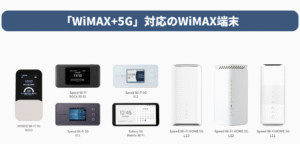
「WiMAX+5G」対応のWiMAX端末は、
4G通信エリアでもインターネットできます。
5G通信エリア圏外の場合、
4G電波を受信して、
インターネットに繋がります。
参考WiMAX5G通信エリア & WiMAX4G通信エリア
UQ WiMAX サービスエリアマップ
2026年8月現在、WiMAX+5G ホーム ルーター(5G通信回線)は、上記の計3機種がご利用可能です。
WiMAX+5G ホームルーターの
通信速度を比較
| WiMAX端末 | HOME 5G L13 |
HOME 5G L12 |
HOME 5G L11 |
| WiMAX+5G ホームルーター |
|
|
|
| 最大通信 速度 ( 下り ) |
4.2 Mbps | 2.7 Mbps | 2.7 Gbps |
| 最大通信 速度 ( 上り ) |
286 Mbps | 183 Mbps | 183 Mbps |
| Wi-Fi 周波数設定 |
・2.4GHz ・5GHz |
・2.4GHz ・5GHz |
・2.4GHz ・5GHz |
| Wi-Fi 通信規格 (2.4GHz) |
IEEE802.11 b/g/n/ax |
IEEE802.11 b/g/n/ax |
IEEE802.11 b/g/n/ax |
| Wi-Fi 通信規格 (5GHz) |
IEEE802.11 a/n/ac/ax |
IEEE802.11 a/n/ac/ax |
IEEE802.11 a/n/ac/ax |
| MTU | 1300~1500 | 設定不可 | 1300~1500 |
表を左右にスライドできます(スマートフォンで閲覧時)
通信速度
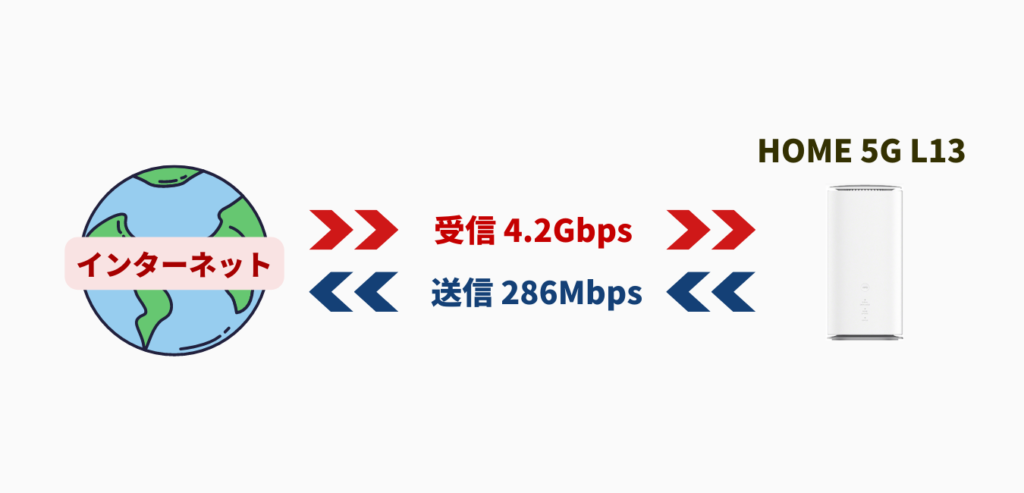
WiMAX+5G ホームルーター
「 L13 」
-300x144.png)
通信モード
下り:4.2Gbps
上り:286Mbps
WiMAX+5G ホームルーター
「 L12 」
-300x144.png)
通信モード
下り:2.7Gbps
上り:183Mbps
WiMAX+5G ホームルーター
「 L11 」
-300x144.png)
通信モード
下り:2.7Gbps
上り:183Mbps
1Gbps = 1000Mbps
WiMAXホームルーター「L13」「L12」「L11」3つの機種のうち、最大通信速度が一番優れている機種は「L13」です。
とは言え、どのWiMAXホームルーターも最大通信速度 2Gbps 超え。
どのWiMAXホームルーターを使用しても、通信速度に関して不自由を感じることは特にないはずです。
データを「受信」する速度のこと。
動画・ネット閲覧・メッセージの受信・アプリのダウンロードする時などの通信速度です。
動画を高画質でサクサク再生するための目安は下りの通信速度を参考にします。
データを「送信」する速度のこと。
動画をアップする・写真をアップする・メールを送信する時などの通信速度です。
WiMAXの5G通信サービスは
2021年4月8日から開始しました
※ WiMAX+5G ホームルーター ※
| WiMAX+5G ホームルーター |
Speed Wi-Fi HOME 5G L13 |
Speed Wi-Fi HOME 5G L12 |
Speed Wi-Fi HOME 5G L11 |
|
|
|
|
| 最大通信 速度 (下り) |
4.2 Gbps | 2.7 Gbps | 2.7 Gbps |
| 最大通信 速度 (上り) |
286 Mbps | 183 Mbps | 183 Mbps |
表を左右にスライドできます(スマートフォンで閲覧時)
※ WiMAX2+ ホームルーター ※
| WiMAX2+ ホームルーター |
Speed Wi-Fi HOME L02 |
WiMAX HOME 02 |
WiMAX HOME 01 |
-300x263.png) |
-300x266.png) |
-300x263.png) |
|
| 最大通信 速度 (下り) |
1.2 Gps | 440 Mbps | 440 Mbps |
| 最大通信 速度 (上り) |
75Mbps | 75Mbps | 75Mbps |
表を左右にスライドできます(スマートフォンで閲覧時)
1Gbps = 1000Mbps
「WiMAX+5G ホームルーター」の通信速度は、「WiMAX2+ホームルーター」と比べて、通信速度が大幅に向上しました。
通信モード
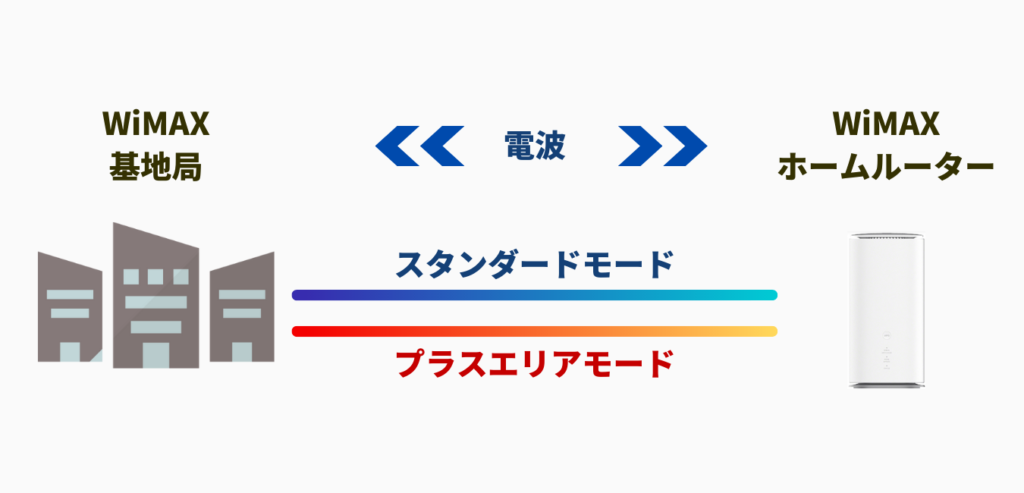
WiMAXの電波が圏外となる場所でインターネットしたい時には、au の電波(携帯キャリアの電波)を使ってインターネットに繋ぐことができます。
- スタンダードモード:WiMAXの電波を使ってインターネットに接続します。
- プラスエリアモード:WiMAXの電波に au 電波を加えてインターネットに接続します。
WiMAX+5G ホームルーター
「 L13 」
通信モード
「スタンダードモード」
「プラスエリアモード」
WiMAX+5G ホームルーター
「 L12 」
通信モード
「スタンダードモード」
「プラスエリアモード」
WiMAX+5G ホームルーター
「 L11 」
通信モード
「スタンダードモード」
「プラスエリアモード」
| 通信モード | 通信エリア |
| スタンダードモード | 「WiMAX」 のエリア |
| プラスエリアモード | 「au サービス」 と同等のエリア |
一般的には、
- WiMAXの電波を受信できるエリアでは「スタンダードモード」に設定する
※ 通常のご利用料金でご利用できます - WiMAXの電波を受信できないエリアでは「プラスエリアモード」に設定する
※ 有料オプションでご利用できます
※ 税込 1,100円 / 月
のが主流です。
参考【WiMAX+5G】スタンダードモードとプラスエリアモードとは?
WiMAXは「au エリア」でもインターネットできます。
WiMAXネット回線を運営しているUQ コミュニケーションズ株式会社 は KDDI グループに属していますので、WiMAXホームルーターは「au エリア」でもインターネットができるというワケなんです ('ω')
「プラスエリアモード」の通信モードに設定してインターネットする場合には「税込 1,100円 / 月」 のご利用料金が発生します。
Wi-Fi 周波数帯
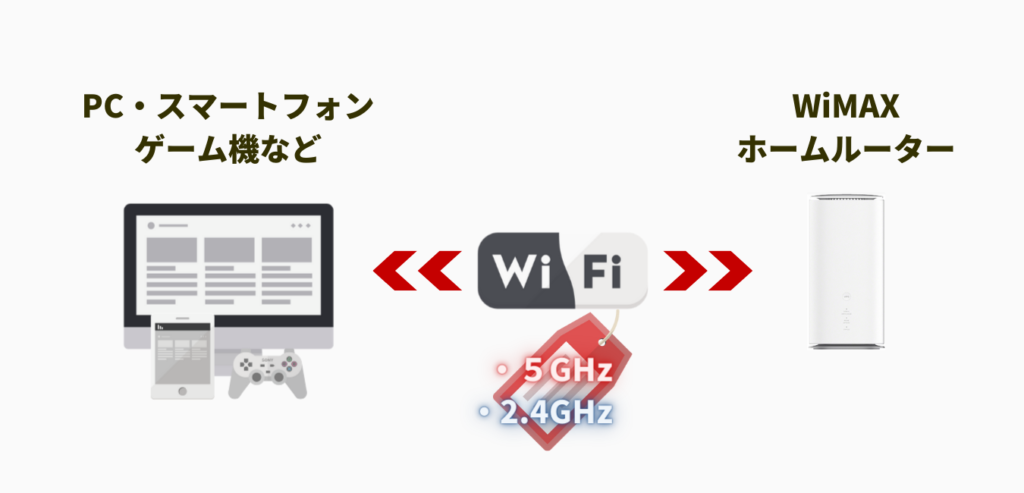
WiMAXホームルーターの Wi-Fi接続 は「周波数」を設定することにより、通信速度を向上させることができます。
「WiMAXホームルーター」と「PC・スマートフォン」などをWi-Fi接続するとき、
- 「2.4GHz」
- 「5GHz」
の2種類の周波数のうち、どちらかの周波数を選択します。
- 初期設定は「2.4GHz」に設定されています。
- 「5GHz」に設定変更すると通信速度が向上します。
WiMAX+5G ホームルーター
「 L13」
Wi-Fi周波数帯
「2.4GHz」
「5GHz」
WiMAX+5G ホームルーター
「 L12」
Wi-Fi周波数帯
「2.4GHz」
「5GHz」
WiMAX+5G ホームルーター
「 L11 」
Wi-Fi周波数帯
「2.4GHz」
「5GHz」
通信速度ランキング
1位 5GHz
2位 2.4GHz
電波到達距離ランキング
1位 2.4GHz
2位 5GHz
| 周波数帯 | 特徴 |
| 2.4GHz | 【 メリット 】 電波が遠くまで届く |
| 【 デメリット 】 電波干渉を受けやすく、速度低下する場合がある |
|
| 5GHz | 【 メリット 】 電波干渉を受けにくく、高速で安定した通信 |
| 【 デメリット 】 電波が遠くまで届かない |
「WiMAXホームルーター」と「PC・スマートフォン」などをWi-Fi接続するとき、「2.4GHz」「5GHz」どちらかの周波数を選択することができます。
初期設定の「2.4GHz」のままでも満足にインターネットできますが、オンラインゲーム、リモートデスクトップ、ビデオ会議、VPN接続 などで、さらなる高速通信(bps・ms)を必要とする場合には、「5GHz」への設定変更が有効です。「5GHz」に設定変更すると、速度テストでの測定値が向上するだけでなく、体感的にも通信速度の向上を実感できるはずです。ぜひ一度、お試しください。
【 5GHz 設定について 】
ご存じの人もいるかと思いますが、「5GHz」の周波数は気象レーダーなどでも利用されている周波数です。そのため、WiMAXホームルーターの Wi-Fi周波数を「5GHz」に設定すると、気象レーダーなどとの電波干渉が起きてしまう可能性があります…。そのような事情があるため、WiMAXホームルーターの Wi-Fi 周波数「5GHz」は、屋外(建物の外)での使用が禁止されています(電波法)。
なので、WiMAXホームルーターを屋外(建物の外)で使用するときは、Wi-Fi周波数「2.4GHz」に設定しなくてはいけません ('ω')
WiMAXホームルーターは、気象レーダーなどの電波を検知したとき、自動的に「2.4GHz」に切り替わる「DFS機能」が搭載されています。そのため、ご自身の注意不足により、気象レーダーなどとの電波干渉を発生させてしまうケースはまずありません。
その後、WiMAXホームルーター周辺で「5GHz」の電波干渉となる電波を検知したときには、自動的に「DFS機能」が作動して、自動的に「2.4GHz」に切り替わります。
なので、Wi-Fi周波数「5GHz」設定変更によって、うっかり電波法違反をしてしまうことを心配する必要はありません。どうぞご安心ください。
Wi-Fi 通信規格
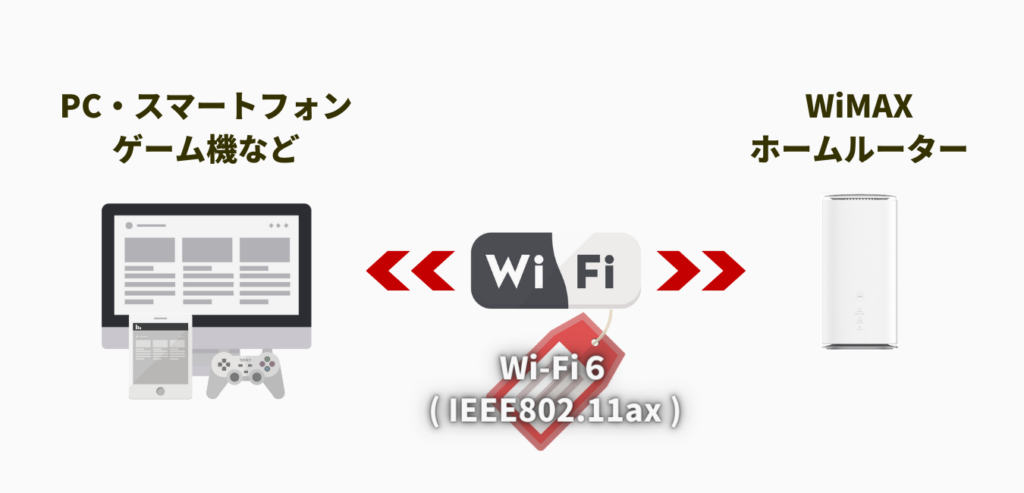
「WiMAXホームルーター」と「PC・スマートフォン」などを接続するための Wi-Fi には「通信規格」があります。Wi-Fi の「通信規格」の設定を変更することで、インターネットの通信速度を向上させることができます。
WiMAX+5G ホームルーター
「L13」
Wi-Fi 通信規格
( 2.4GHz 設定時 )
Wi-Fi6( IEEE802.11ax )
Wi-Fi4( IEEE802.11n )
*******( IEEE802.11g )
*******( IEEE802.11b )
Wi-Fi 通信規格
( 5GHz 設定時 )
Wi-Fi6( IEEE802.11ax )
Wi-Fi5( IEEE802.11ac )
Wi-Fi4( IEEE802.11n )
********( IEEE802.11a )
WiMAX+5G ホームルーター
「L12」
Wi-Fi 通信規格
( 2.4GHz 設定時 )
Wi-Fi6( IEEE802.11ax )
Wi-Fi4( IEEE802.11n )
*******( IEEE802.11g )
*******( IEEE802.11b )
Wi-Fi 通信規格
( 5GHz 設定時 )
Wi-Fi6( IEEE802.11ax )
Wi-Fi5( IEEE802.11ac )
Wi-Fi4( IEEE802.11n )
********( IEEE802.11a )
WiMAX+5G ホームルーター
「L11」
Wi-Fi 通信規格
( 2.4GHz 設定時 )
Wi-Fi6( IEEE802.11ax )
Wi-Fi4( IEEE802.11n )
*******( IEEE802.11g )
*******( IEEE802.11b )
Wi-Fi 通信規格
( 5GHz 設定時 )
Wi-Fi6( IEEE802.11ax )
Wi-Fi5( IEEE802.11ac )
Wi-Fi4( IEEE802.11n )
********( IEEE802.11a )
| 名称 | Wi-Fi 通信規格 | 通信速度 (最大) |
| Wi-Fi6 | IEEE802.11ax | 9.6Gbps |
| Wi-Fi5 | IEEE802.11ac | 6.9Gbps |
| Wi-Fi4 | IEEE802.11n | 600Mbps |
| - | IEEE802.11g | 54Mbps |
| - | IEEE802.11a | 54Mbps |
| - | IEEE802.11b | 11Mbps |
| - | IEEE802.11 | 2Mbps |
Wi-Fi の「通信規格」ごとに最大通信速は異なり、「Wi-Fi6(IEEE802.11ax)」は、最大通信速度 9.6Gbps でWi-Fi接続可能です。「Wi-Fi6(IEEE802.11ax)」は、ほかの Wi-Fi規格よりも転送可能なデータ量が多いため、高速通信が可能となっています。
MTU
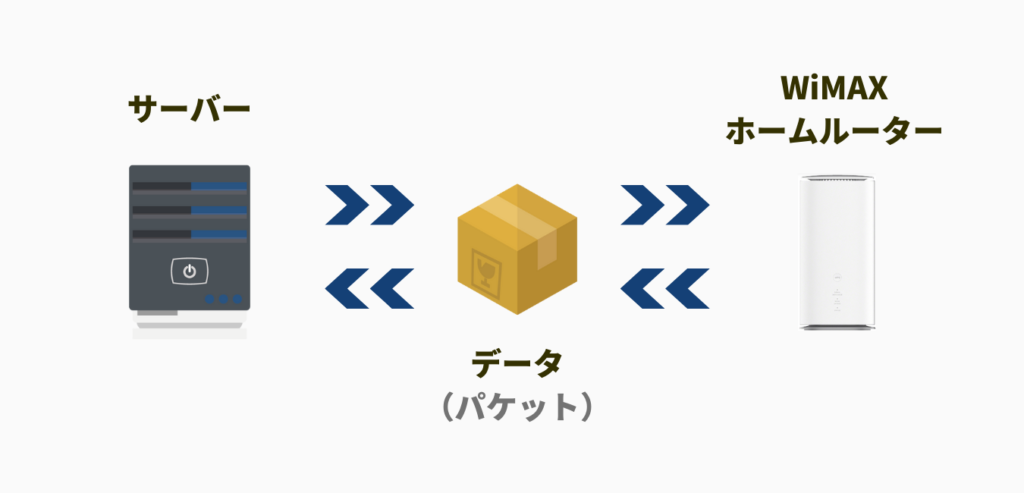
WiMAXホームルーターは「MTU」を設定して、通信速度を向上させることができます(一部の機種に限る)。
- 「MTU」とは、ネットワーク機器が一度に送受信できるデータ通信量(パケット)のこと。
- 「MTU」を設定してデータ通信量(パケット)の最大転送値を設定します。
- 「MTU」を設定することで通信速度を向上させることができます。
WiMAX+5G ホームルーター
「 L13 」
MTU:1300 ~ 1500
WiMAX+5G ホームルーター
「 L12 」
MTU:設定なし
WiMAX+5G ホームルーター
「 L11 」
MTU:1300 ~ 1500
| HOME 5G L13 |
HOME 5G L12 |
HOME 5G L11 |
|
| MTU | 1300 ~ 1500 byte | 設定なし | 1300 ~ 1500 byte |
WiMAXホームルーターの機種ごとに、MTUに関する設定が異なります。
- ZTEコーポレーションが製造元である「L13」と「L11」はMTUの設定変更が可能です。
- NECプラットフォームズが製造元である「L12」はMTUの設定変更ができません。
WiMAX+5G ホームルーターの
電源を比較
| WiMAX端末 | HOME 5G L13 |
HOME 5G L12 |
HOME 5G L11 |
| WiMAX+5G ホームルーター |
 |
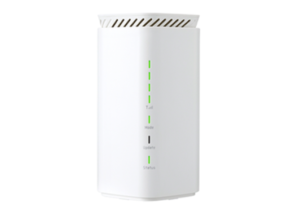 |
|
| 電源 | ACアダプタ | ACアダプタ | ACアダプタ |
| 消費電力 (最大) |
最大18W | 最大20W | 最大9W |
表を左右にスライドできます(スマートフォンで閲覧時)
電源
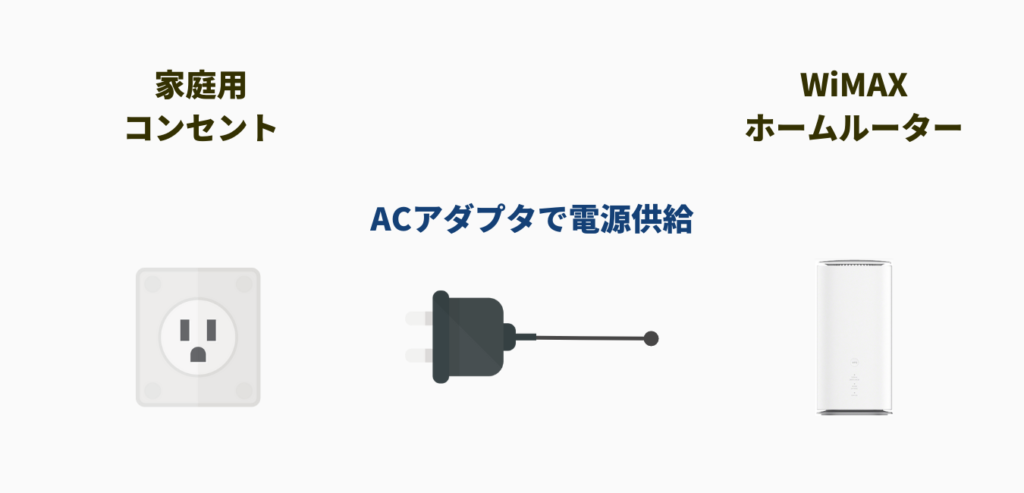
WiMAXホームルーターの電源は「AC アダプタ」で給電します。USBケーブルでの給電はできません…。
WiMAX+5G ホームルーター
「 L13 」
「ACアダプタ」で給電
WiMAX+5G ホームルーター
「 L12 」
「ACアダプタ」で給電
WiMAX+5G ホームルーター
「 L11 」
「ACアダプタ」で給電
※ WiMAXホームルーター「L12」の本体には、USB接続端子がありますが、USB接続端子にUSBケーブルを差し込んで給電することはできません
※ WiMAXホームルーター「L12」の本体には、USB接続端子がありますが、USB接続端子を使用することはできず、機能性はありません(取扱説明書に記載あり)
WiMAXホームルーターを使用するときは、ACアダプタをコンセントに差し込む必要があります。
ACアダプタをコンセントに差し込まないと、電源が入らず、インターネットもできません…。
ちなみに、
- 「ACアダプタ」は「WiMAXホームルーター本体+付属品」として同封されています。
- 「ACアダプタ」は別途購入する必要はありません。
なので、WiMAXホームルーターをどこかに持ち運んで使用する場合においても、ACアダプタをコンセントに差し込める環境が必要です。
WiMAX+5G ホームルーターの
LAN接続設定を比較
| WiMAX端末 | HOME 5G L13 |
HOME 5G L12 |
HOME 5G L11 |
| WiMAX+5G ホームルーター |
|
|
|
| Wi-Fi 接続 台数 |
Wi-Fi:32台 | Wi-Fi:40台 | Wi-Fi:30台 |
| 有線LAN接続 台数 |
有線LAN:2台 | 有線LAN:2台 | 有線LAN:10台 |
表を左右にスライドできます(スマートフォンで閲覧時)
Wi-Fi 接続
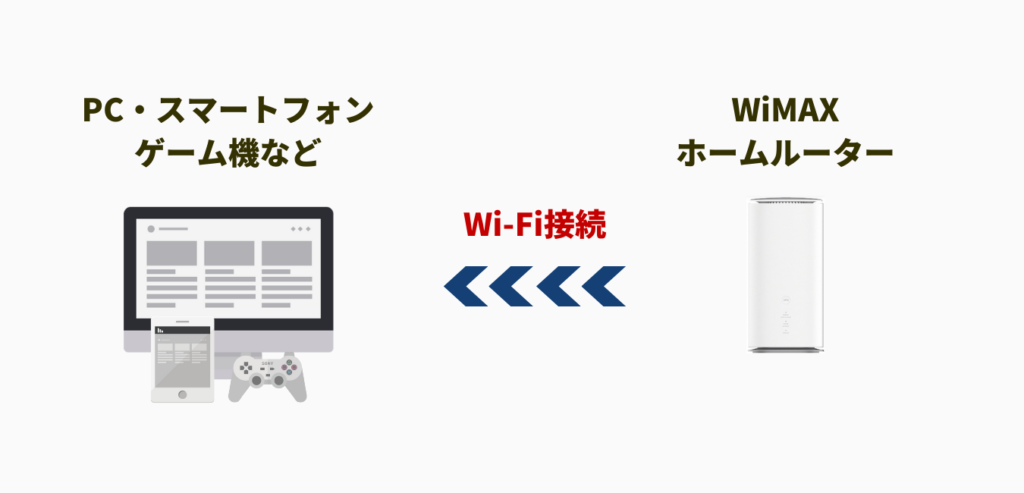
WiMAXホームルーターは、Wi-Fi接続によって、複数台の機器を同時にインターネットに接続することができます。
WiMAX+5G ホームルーター
「 L12 」
Wi-Fi 接続:32台
WiMAX+5G ホームルーター
「 L12 」
Wi-Fi 接続:40台
WiMAX+5G ホームルーター
「 L11 」
Wi-Fi 接続:30台
| HOME 5G L13 |
HOME 5G L12 |
HOME 5G L11 |
|
| Wi-Fi接続 | 32台 | 40台 | 30台 |
| HOME 5G L13 |
HOME 5G L12 |
HOME 5G L11 |
|
| Wi-Fi接続と有線LAN接続を あわせた同時接続台数 |
最大34台 | 最大42台 | 最大32台 |
WiMAXホームルーターは、複数台の機器を同時にインターネットに接続できます。PC・スマートフォン・ゲーム機・プリンター などを同時にインターネットに接続して使用することができます。
たとえば、
ご家庭にWiMAXホームルーターが1台あれば、ご家族全員がそれぞれ同時にインターネットすることができます。
オフィスにWiMAXホームルーターが1台あれば、複数のパソコンをネットワーク共有して、ファイル共有することもできます。
- ネットワーク名(SSID)
- パスワード
を入力するだけです。
いったん「WiMAXホームルーター」と「スマートフォン・パソコンなどのデバイス」の Wi-Fi接続設定が完了すると、2回目以降のWi-Fi接続設定は省略できます。
2回目以降のWi-Fi接続設定は、ネットワーク名(SSID)・パスワードの入力は必要ありません。 「スマートフォン・パソコンなどのデバイス」側によるWi-Fi接続設定にて Wi-Fi接続の ON・OFF を切替えるだけです。
有線LAN接続
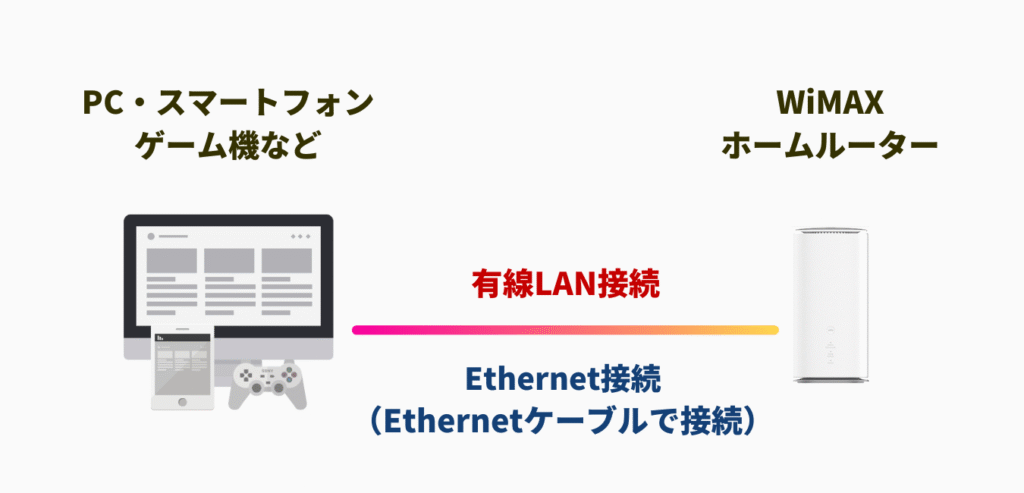
WiMAXホームルーターは、PCやプリンターなどのデバイスに有線LAN接続できます。
- 「Wi-Fi接続」と「有線LAN接続(Ethernet接続)」を同時に利用することも可能です。
- WiMAXホームルーターとスマートフォンをWi-Fi接続しながら、WiMAXホームルーターとPCを有線LAN接続(Ethernet接続)する。といったインターネットへの同時接続も可能です。
WiMAX+5G ホームルーター
「 L13 」
有線LAN接続:2台
WiMAX+5G ホームルーター
「 L12 」
有線LAN接続:2台
WiMAX+5G ホームルーター
「 L11 」
有線LAN接続:10台
| HOME 5G L13 |
HOME 5G L12 |
HOME 5G L11 |
|
| 有線LAN接続 | 2台 | 2台 | 10台 |
| Ethernetケーブル 付属の有無 |
Ethernetケーブルの 付属なし (市販品を購入する必要あり) |
Ethernetケーブルの 付属なし (市販品を購入する必要あり) |
Ethernetケーブルの 付属あり (試供品) |
表を左右にスライドできます(スマートフォンで閲覧時)
| HOME 5G L13 |
HOME 5G L12 |
HOME 5G L11 |
|
| Wi-Fi接続と有線LAN接続を あわせた同時接続台数 |
最大34台 | 最大42台 | 最大32台 |
表を左右にスライドできます(スマートフォンで閲覧時)
※ 「L13」 の 有線LAN接続(Ethernet接続) ※
-1-300x144.png)
Speed Wi-Fi HOME 5G L13
| Ethernet ポート数 |
Ethernet 規格 |
ケーブル カテゴリ |
最大伝送速度 |
| 1ポート |
2.5GBASE-T | Cat6 (上位規格) | 2.5 Gbps |
| Cat5e(標準規格) | |||
| 1000 BASE-T | Cat6 (上位規格) | 1Gbps | |
| Cat5e(標準規格) | |||
| 100 BASE-TX | Cat5以上 | 100 Mbps | |
| 1ポート |
1000BASE-T | Cat6 (上位規格) | 1Gbps |
| Cat5e(標準規格) | |||
| 100BASE-TX | Cat5以上 | 100 Mbps |
表を左右にスライドできます(スマートフォンで閲覧時)
1Gbps = 1000Mbps
※ 「L12」 の 有線LAN接続(Ethernet接続) ※
Speed Wi-Fi HOME 5G L12
| Ethernet ポート数 |
Ethernet 規格 |
ケーブル カテゴリ |
最大伝送速度 |
| 1ポート | 1000 BASE-T | Cat6 (上位規格) | 1Gbps |
| Cat5e(標準規格) | |||
| 2ポート | 100 BASE-TX | Cat5以上 | 100 Mbps |
表を左右にスライドできます(スマートフォンで閲覧時)
1Gbps = 1000Mbps
※ 「L11」 の 有線LAN接続(Ethernet接続) ※
-300x144.png)
Speed Wi-Fi HOME 5G L11
| Ethernet ポート数 |
Ethernet 規格 |
ケーブル カテゴリ |
最大伝送速度 |
| 1ポート |
1000BASE-T | Cat6 (上位規格) | 1Gbps |
| Cat5e(標準規格) | |||
| 1ポート | 100BASE-TX | Cat5以上 | 100 Mbps |
| 2ポート | 10 BASE-T | Cat3以上 | 10 Mbps |
表を左右にスライドできます(スマートフォンで閲覧時)
1Gbps = 1000Mbps
- 「L13」のEthernet ポートには、「2.5GBASE-T」「1000BASE-T」「100BASE-TX」の3種類いづれかの規格に適合する「Ethernetケーブル」を接続することができます。
- 「L12」のEthernet ポートには、「1000BASE-T」「100BASE-TX」の2種類どちらかの規格に適合する「Ethernetケーブル」を接続することができます。
- 「L11」のEthernet ポートには、「1000BASE-T」「100BASE-TX」「10 BASE-T」の3種類いづれかの規格に適合する「Ethernetケーブル」を接続することができます。
- 「L13」の有線LAN接続時には、「2.5GBASE-T」Ethernetケーブルでの接続がおすすめです。
- 「L12」の有線LAN接続時には、「1000BASE-T」Ethernetケーブルでの接続がおすすめです。
- 「L11」の有線LAN接続時には、「1000BASE-T」Ethernetケーブルでの接続がおすすめです。
WiMAX+5G ホームルーターの
セキュリティ設定を比較
| WiMAX端末 | HOME 5G L13 |
HOME 5G L12 |
HOME 5G L11 |
| WiMAX+5G ホームルーター |
|
|
|
| 無線LAN規格 | Wi-Fi6 | Wi-Fi6 | Wi-Fi6 |
| Wi-Fi セキュリティ規格 |
WPA3 | WPA3 | WPA3 |
| Wi-Fi 認証方式 |
SAE | SAE | PSK |
| Wi-Fi 暗号方式 |
AES | AES | AES |
| SSIDステルス機能 | あり | あり | あり |
| Macアドレス フィルタリング |
設定可能 | 設定可能 | 設定可能 |
| IPアドレス フィルタリング |
最大16個 | 最大50個 | 最大16個 |
表を左右にスライドできます(スマートフォンで閲覧時)
Wi-Fi セキュリティ
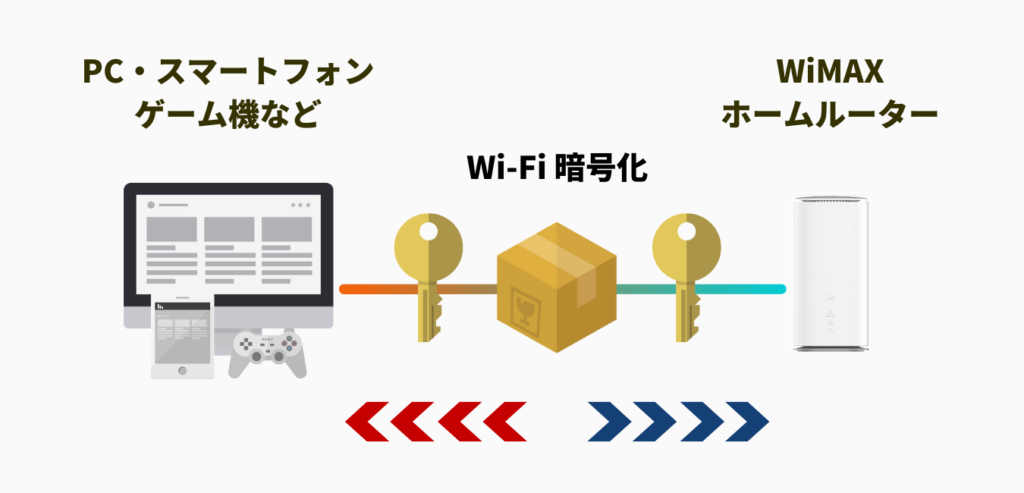
2026年現在、WiMAXホームルーター「L13」「l12」「L11」のWi-Fiセキュリティは「安全なセキュリティレベル」を満たしています。
WiMAX+5G ホームルーター
「 L13 」
セキュリティ規格:WPA3
認証方式:SAE
暗号方式:AES
WiMAX+5G ホームルーター
「 L12 」
セキュリティ規格:WPA3
認証方式:SAE
暗号方式:AES
WiMAX+5G ホームルーター
「 L11 」
セキュリティ規格:WPA3
認証方式:PSK
暗号方式:AES
| 「L13」 Wi-Fi セキュリティ |
|||
|
|||
| Wi-Fi 規格 | セキュリティ規格 | 認証方式 | 暗号方式 |
| Wi-Fi6 | WPA3 | SAE | AES |
| Wi-Fi5 | WPA2 | PSK | AES |
| 「L12」 Wi-Fi セキュリティ |
|||
|
|||
| Wi-Fi 規格 | セキュリティ規格 | 認証方式 | 暗号方式 |
| Wi-Fi6 | WPA3 | SAE | AES |
| Wi-Fi5 | WPA2 | PSK | AES |
| 「L11」 Wi-Fi セキュリティ |
|||
 |
|||
| Wi-Fi 規格 | セキュリティ規格 | 認証方式 | 暗号方式 |
| Wi-Fi6 | WPA3 | PSK | AES |
| Wi-Fi5 | WPA2 | PSK | AES |
※ WiMAXの「セキュリティ規格」 ※
| セキュリティ規格 | 安全性 | 解説 |
| WPA3 | ◎ | WPA2よりも 強固なセキュリティレベル。 |
| WPA2 | ◎ | セキュリティレベルが 高いとされる規格。 |
| WPA | 〇 | WEPを改良した規格。 一定の通信ごとにセキュリティキーを更新。 |
| WEP | △ | Wi-Fi規格のうち、 最も古いセキュリティ規格。 |
表を左右にスライドできます(スマートフォンで閲覧時)
※ WiMAXの「認証方式」 ※
| ※認証方式※ | 安全性 | 解説 |
| SAE | ◎ | 通信ごとに新しい鍵を作ることで、 盗聴されても破られにくい高度な認証方式。 |
| PSK | 〇 | Wi-Fi接続時に同じ鍵を共有する シンプルな認証方式。 |
表を左右にスライドできます(スマートフォンで閲覧時)
※ WiMAXの「暗号方式」 ※
| . 暗号方式 . | 安全性 | 解説 |
| AES | ◎ | 米国で開発された高度な暗号方式。 解読は無いとされる。 |
| TKIP | △ | 解読の難易度が非常に高い。 解読は困難。 |
表を左右にスライドできます(スマートフォンで閲覧時)
安全なセキュリティレベル
- 「Speed Wi-Fi HOME 5G L13」
→ WPA3-SAE(AES) - 「Speed Wi-Fi HOME 5G L12」
→ WPA3-SAE(AES) - 「Speed Wi-Fi HOME 5G L11」
→ WPA3-PSK(AES)
WiMAXホームルーターはセキュリティ規格「WPA3」に対応しています(一部機種を除く)。
セキュリティ規格「WPA3」は、従来の「WPA2」に比べてパスワード推測や盗聴に強く、Wi-Fi接続時の安全性がさらに強化されました。
WiMAXホームルーターにて、セキュリティ規格「WPA3」をご利用するためには、PC・スマートフォンなどの端末も「WPA3」に対応している必要があります。PC・スマートフォンなどの端末が「WPA3」に対応してない場合は「WPA2」の通信規格でWi-Fi接続することとなります。
現状では、セキュリティ規格「WPA2」をご利用しても大丈夫と言えそうではありますが、
最新のセキュリティ規格「WPA3」のご利用がベストです。
SSIDのステルス機能
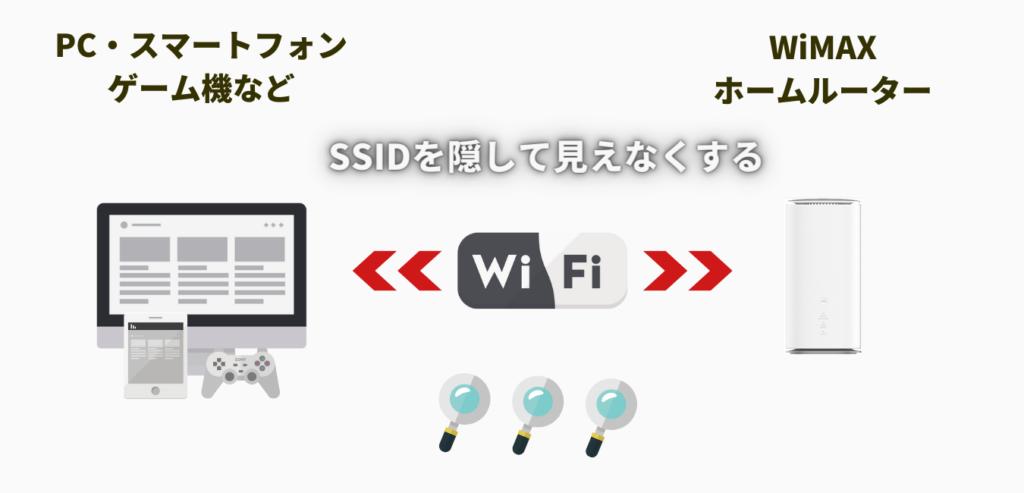
WiMAXホームルーター「L13」「L12」「L11」は、「SSIDのステルス機能(Wi-Fi名非表示機能)」を有効にすることで、ネットワーク名(SSID)を隠すことができます。
WiMAX+5G ホームルーター
「 L13 」
SSIDステルス機能:あり
WiMAX+5G ホームルーター
「 L12 」
SSIDステルス機能:あり
WiMAX+5G ホームルーター
「 L11 」
SSIDステルス機能:あり
一般的に、Wi-Fi のネットワーク名(SSID)は、自分だけでなく第三者(他人)も検索することができる状態となっています。
Wi-Fiのネットワーク名(SSID)を隠すことで、第三者(他人)によるWiMAXホームルーターへのネットワーク接続を制限するねらいがあります。
「SSIDのステルス機能」を有効にした場合、PCやスマートフォンなどの端末から、ネットワーク名(SSID)を検索できない状態となるため、
- ネットワーク名(SSID)
- パスワード
- 暗号化モード
を直接入力します。
「SSIDのステルス機能」をONにしても、SSIDを知らせる信号を停止させるだけで、SSIDの電波は常に発信されているからです。
Wi-Fiネットワークのセキュリティを強化したい場合には、セキュリティ規格を「WPA3-SAE」または「WPA2-PSK」にして、暗号方式を「AES」に設定することが有効です。
Mac アドレスフィルタリング
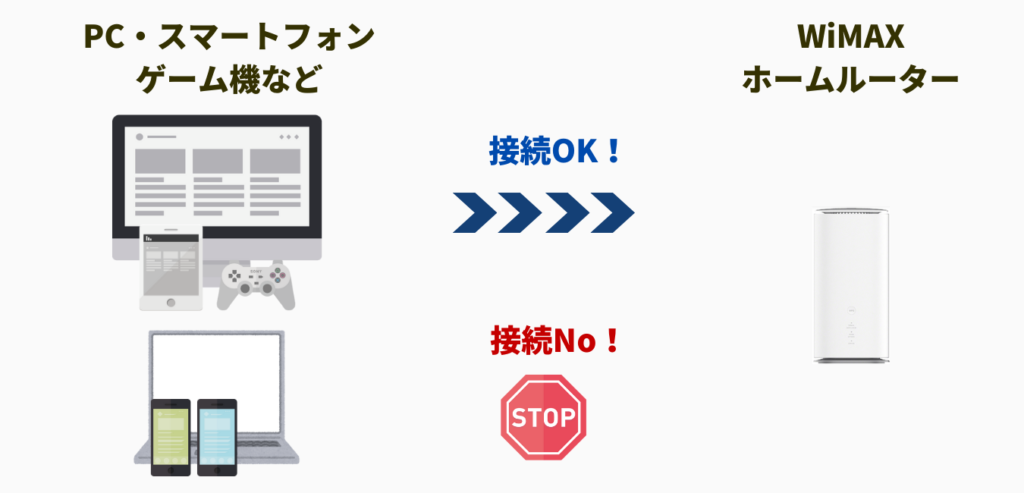
「Mac アドレスフィルタリング」は、あらかじめ登録したPC・スマートフォンなどの端末のみ、WiMAXホームルーターに接続可能にする機能です。
WiMAX+5G ホームルーター
「 L13 」
Macアドレスフィルタリング
設定可能
WiMAX+5G ホームルーター
「 L12 」
Macアドレスフィルタリング
設定可能
WiMAX+5G ホームルーター
「 L11 」
Macアドレスフィルタリング
設定可能
「Mac アドレスフィルタリング」の設定項目に登録していないPC・スマートフォンなどの端末は、WiMAXホームルーターに接続することはできません。
「Mac アドレスフィルタリング」は、第三者(他人)によるWiMAXホームルーターへの接続を制限するねらいがあります。
「Mac アドレス」とは、PC・スマートフォンなど個々の機器(インタフェース)を識別するための番号のこと。
「Mac アドレスフィルタリング」は、WiMAXホームルーターに接続してもよい機器かどうかを「Mac アドレス」を確認することによって判別します。
「Mac アドレス」は、端末を識別する番号なので、外部に開示される情報として取り扱われることがあります。
そのため、悪意ある第三者(他人)が、自分が使用している「Mac アドレス」に偽装して、ネットワークに侵入する。といったケースもあります。
Wi-Fiネットワークのセキュリティを強化したい場合には、セキュリティ規格を「WPA3-SAE」または「WPA2-PSK」にして、暗号方式を「AES」に設定することが有効です。
IP アドレスフィルタリング
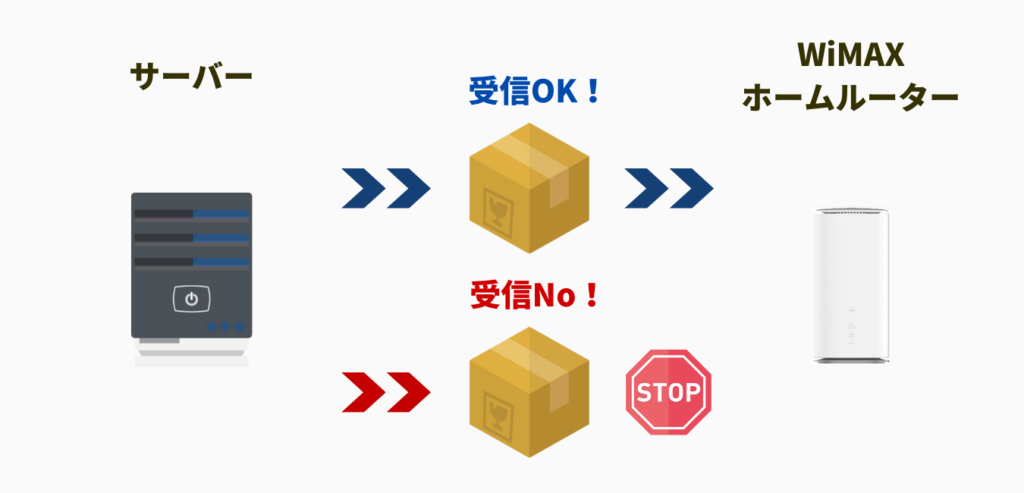
「IP アドレスフィルタリング」は、インターネット側からの不正アクセスを防ぐために設定する機能です。
インターネット側からのデータ通信のアクセスに条件を設定して、不正なデータ通信のアクセスをブロックします。
WiMAX+5G ホームルーター
「 L13 」
IP アドレスフィルタリング
最大16個
WiMAX+5G ホームルーター
「 L12 」
IP アドレスフィルタリング
最大50個
WiMAX+5G ホームルーター
「 L11 」
IP アドレスフィルタリング
最大16個
| HOME 5G L13 |
HOME 5G L12 |
HOME 5G L11 |
|
| IPアドレス フィルタリング |
最大16個 | 最大50個 | 最大16個 |
| LAND攻撃 (ランド攻撃) |
検知なし | 検知可能 | 検知なし |
| Smurf攻撃 (スマーフ攻撃) |
検知なし | 検知可能 | 検知なし |
| IP Spoofing攻撃 (アイピースプーフィング攻撃) |
検知なし | 検知可能 | 検知なし |
表を左右にスライドできます(スマートフォンで閲覧時)
WiMAXホームルーター「 L12 」は、不正アクセスの一部を検知可能です。
Speed Wi-Fi HOME 5G L11
- LAND攻撃(ランド攻撃)
- Smurf攻撃(スマーフ攻撃)
- IP Spoofing攻撃(アイピースプーフィング攻撃)
LAND攻撃とは、IPアドレスの送信先と送信元を同じアドレスにしたパケットが自分に送り込まれ、自分自身が自分自身に対して、接続要求して接続応答を待ち受ける状況が発生することで、プログラムの機能を停止させる攻撃のこと。
Smurf攻撃とは、コンピュータ同士の接続を確認するために使用される「PINGコマンド(ピンコマンド)」を偽装して大量のパケットを送り付けることで、プログラムの機能を停止させる攻撃のこと。
IP Spoofing攻撃とは、攻撃対象のIPアドレスに偽装することで、“IPアドレスによるアクセス制御”を突破して、大量のデータを送り付け、プログラムの機能を停止させる攻撃のこと。
WiMAXホームルーター本体のサイズがコンパクトだからと言って、セキュリティがおろそかなワケではありません。
WiMAX+5G ホームルーターの
ネットワーク設定を比較
| WiMAX端末 | HOME 5G L13 |
HOME 5G L12 |
HOME 5G L11 |
| WiMAX+5G ホームルーター |
|
|
|
| ポートマッピング | 設定可能 | 設定可能 | 設定可能 |
| UPnP | 設定可能 | 設定可能 | 設定可能 |
| DMZホスト | 設定可能 | 設定可能 | 設定可能 |
| グローバルIP アドレス |
ご利用可能な仕様 | ご利用可能な仕様 | ご利用可能な仕様 |
表を左右にスライドできます(スマートフォンで閲覧時)
▼ ポート開放したいときに設定します ▼
「ポート開放」するための3つの設定
(下記のいづれかの設定でポート開放できます)
- ポートマッピング :「特定のポートを開放したいとき」
- UPnP :「自動設定でポート開放したいとき」
- DMZホスト :「すべてのポートを開放したいとき」
※ 「ポートマッピング」「UPnP」「DMZホスト」の設定は、グローバルIPアドレス が割り当てられている場合に有効です(内部ネットワーク限定の場合はグローバルIPアドレスがなくてもOKです)
「ポート開放」のリスクが異なります
※
- ポートマッピング → 安全性と精度が高い
- UPnP → 便利でも外部からの悪用リスクあり
- DMZホスト → 役立つが非常に危険な場合あり
- ポートマッピング
- UPnP
- DMZホスト
これらの設定について1つずつ解説します。
ポートマッピング
-1024x493.png)
WiMAXホームルーターは、「ポートマッピング」を設定できます。
WiMAX+5G ホームルーター
「L13 」
ポートマッピング:設定可能
WiMAX+5G ホームルーター
「 L12」
ポートマッピング:設定可能
WiMAX+5G ホームルーター
「L11 」
ポートマッピング:設定可能
「ポートマッピング」の設定を有効にすることで、「ポート開放」できます。
「ポートマッピング」とは、WiMAXホームルーターの特定ポートに届いた外部からの通信を、WiMAXホームルーターに接続されている PC やゲーム機などの特定端末へ転送するための設定です。この設定を行うことで、指定したポート番号宛ての通信を受信できるようになります。(ポート開放)
※ グローバルIPアドレス が割り当てられている場合に有効です(内部ネットワーク限定の場合はグローバルIPアドレスがなくてもOKです)
「ポートマッピング」設定なしの場合(初期設定)
- 外部から届く通信の出入口(ポート)の一部は塞がれていて、不要な通信は遮断されている
- 外部から届く通信の出入口(ポート)の一部が閉じているため、外部から届く通信の一部は、WiMAXホームルーターを経由して、自分の端末(PC・ゲーム機など)に直接アクセスできない
- 一般的なインターネット利用時(Web閲覧、動画視聴、メール送受信など)においては、ポートマッピングの設定なしのままでOK!
「ポートマッピング」設定ありの場合
- 外部から届く通信の出入口(ポート)の一部(ポート番号は自分で指定)を開けているため、外部から届く通信の一部は通過できる
- 外部から届く通信の出入口(ポート)の一部(ポート番号は自分で指定)を開けているため、外部から届く通信の一部は、WiMAXホームルーターを経由して、自分の端末(PC・ゲーム機など)に直接アクセス可能となる
- ポートマッピングの設定を有効にすることで、ポート開放が必要なインターネット接続(オンラインゲーム、リモートアクセス など)が可能になります。
「ポートマッピング」は、
- オンラインゲーム(一部のゲームソフト)
- リモートアクセス(VPNなど)
- 自宅PCの遠隔操作
- 自宅サーバーの運用
- ウェブカメラの運用
などをするときに設定することがあります。
「ポートマッピング」の設定をすることで、外部からの「指定したポート番号宛ての通信」を受信できる状態になります。
UPnP
-1024x493.png)
WiMAXホームルーターは「UPnP」を設定できます。
WiMAX+5G ホームルーター
「 L13 」
UPnP:設定可能
WiMAX+5G ホームルーター
「 L12 」
UPnP:設定可能
WiMAX+5G ホームルーター
「 L11 」
UPnP:設定可能
「UPnP」の設定を有効にすることで「ポート開放」できます。
「UPnP」とは、WiMAXホームルーターが、PC やゲーム機など接続されている特定端末からの要求に応じて、自動的に必要なポートを開放し、外部からの通信を受信できるようにする設定です。この設定により、PC やゲーム機など接続されている特定端末が必要としたポート番号が自動的に開放され、その通信を受信できるようになります。(ポート開放)
※ グローバルIPアドレス が割り当てられている場合に有効です(内部ネットワーク限定の場合はグローバルIPアドレスがなくてもOKです)
「UPnP」設定なしの場合(初期設定)
- 外部から届く通信の出入口(ポート)の一部は塞がれていて、不要な通信は遮断されている
- 外部から届く通信の出入口(ポート)の一部が閉じているため、外部から届く通信の一部は、WiMAXホームルーターを経由して、自分の端末(PC・ゲーム機など)に直接アクセスできない
- 一般的なインターネット利用時(Web閲覧、動画視聴、メール送受信など)においては、UPnP の設定なしのままでOK!
「UPnP」設定ありの場合
- 外部から届く通信の出入口(ポート)の一部(ポート番号は自動設定で指定)を開けているため、外部から届く通信の一部は通過できる
- 外部から届く通信の出入口(ポート)の一部(ポート番号は自動設定で指定)を開けているため、外部から届く通信の一部は、WiMAXホームルーターを経由して、自分の端末(PC・ゲーム機など)に直接アクセス可能となる
- UPnPの設定を有効にすることで、ポート開放が必要なインターネット接続(オンラインゲーム、リモートアクセス など)が可能な状態になります。
「UPnP」は、
- オンラインゲーム(一部のゲームソフト)
- リモートアクセス(VPNなど)
- 自宅PCの遠隔操作
- 自宅サーバーの運用
- ウェブカメラの運用
などをするときに設定することがあります。
「UPnP」の設定をすることで、自動的に必要なポートが開放され、外部からの通信を受信できるようになります。
※ ポート開放したいときには「ポートマッピング」の設定がおすすめです。
※「UPnP」の設定は、素早く自動でミスなくポート開放したいとき・ポート番号が毎度変わるとき・ポート番号を調べるのが大変なときに行うのがベターです。
※「UPnP」の設定を有効にすると、自動的にポートが開放されますので、内部ネットワーク上にマルウェアが入ってしまったときには、勝手にポートを開けられてしまうリスクがあります。
DMZホスト
-1024x493.png)
WiMAXホームルーターは「DMZホスト」を設定できます。
WiMAX+5G ホームルーター
「 L13 」
DMZホスト:設定可能
WiMAX+5G ホームルーター
「 L12 」
DMZホスト:設定可能
WiMAX+5G ホームルーター
「 L11 」
DMZホスト:設定可能
「DMZホスト」の設定を有効にすることで「ポート開放」できます。
「DMZホスト」とは、WiMAXホームルーターが、PCやゲーム機などの特定端末に対して、ほぼすべてのポートを開放する設定です。この設定を行うことで、ポート番号を個別に指定することなく、外部からのあらゆる通信を受信できるようになります。(ポート開放)
※ グローバルIPアドレス が割り当てられている場合に有効です(内部ネットワーク限定の場合はグローバルIPアドレスがなくてもOKです)
「DMZホスト」設定なしの場合(初期設定)
- 外部から届く通信の出入口(ポート)の一部は塞がれていて、不要な通信は遮断されている
- 外部から届く通信の出入口(ポート)の一部が閉じているため、外部から届く通信の一部は、WiMAXホームルーターを経由して自分の端末(PC・ゲーム機など)に直接アクセスできない
- 一般的なインターネットご利用時(Web閲覧、動画視聴、メール送受信など)においては、「DMZホスト」設定なしのままでOK!
「DMZホスト」設定ありの場合
- 外部から届く通信の出入口(ポート)のほぼすべてを開けているため、外部から届く通信の大部分が通過できる
- 外部から届く通信の出入口(ポート)のほぼすべてを開けているため、外部から届く通信の大部分は、WiMAXホームルーターを経由して、自分の端末(PC・ゲーム機など)に直接アクセス可能となる
- DMZホストの設定を有効にすることで、ポート開放が必要なインターネット接続(オンラインゲーム、リモートアクセス など)が可能な状態になります。
「DMZホスト」設定は、
- オンラインゲーム(一部のゲームソフト)
- リモートアクセス(VPNなど)
- 自宅PCの遠隔操作
- 自宅サーバーの運用
- ウェブカメラの運用
などをするときに設定することがあります。
「DMZホスト」の設定をすることで、ほぼすべてのポートが開放され、外部からの通信を受信できるようになります。
※ ポート開放したいときには「ポートマッピング」の設定がおすすめです。
※「UPnP」の設定は、素早く自動でミスなくポート開放したいとき・ポート番号が毎度変わるとき・ポート番号を調べるのが大変なときに行うのがベターです。
※「DMZホスト」の設定は、ポート番号がわからないときや、ポート開放に関する設定が上手くいかないときの最終手段として行ってみてください。
※「DMZホスト」の設定を有効にすると、ほぼすべてのポートが開放されますので、不正アクセス、脆弱性攻撃、マルウェア感染などのリスクが大幅に増加します。
グローバルIPアドレスのご利用
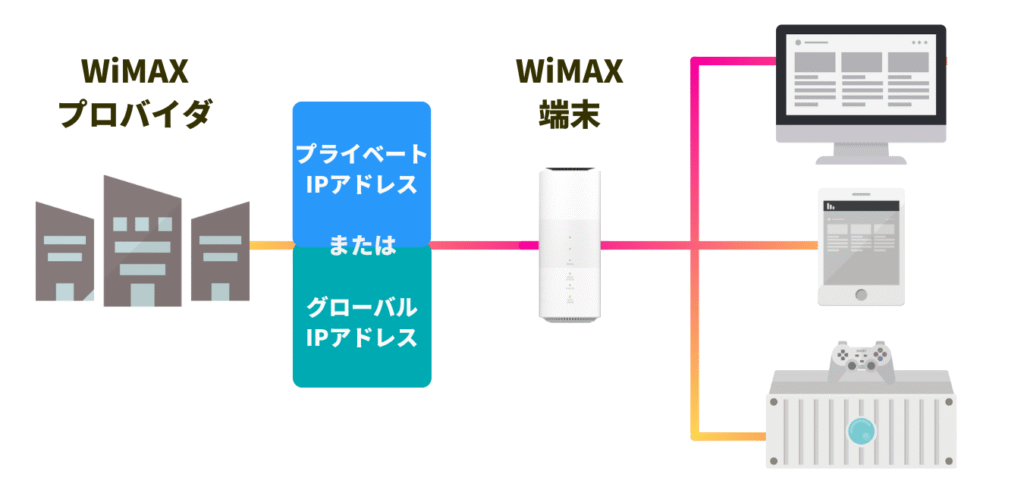
※ グローバルIPアドレスのご利用について ※
WiMAXのインターネット回線は
「グローバルIPアドレス」をご利用できます。
| ※ WiMAX端末 ※ |
グローバルIPアドレス | WiMAXプロバイダの IPアドレス対応状況 |
-1-229x300.png) L13 |
ご利用可能な 仕様 |
WiMAXプロバイダ 対応状況 〇 ※ 一部のWiMAXプロバイダのみ (2026年8月現在) |
-228x300.png) L12 |
ご利用可能な 仕様 |
WiMAXプロバイダ 対応状況 〇 (2026年8月現在) |
-228x300.png) L11 |
ご利用可能な 仕様 |
WiMAXプロバイダ 対応状況 〇 (2026年8月現在) |
表を左右にスライドできます(スマートフォンで閲覧時)
2026年8月現在新規お申込み受付中の料金プランにおける「グローバルIPアドレス」のご利用有無
| WiMAXプロバイダ 料金プラン |
※ WiMAX端末 ※ |
グローバルIPアドレス 取得サービス |
※ 固定IPアドレス ※ 取得サービス |
GMOとくとくBB ギガ放題プラスS |
-1-300x144.png) |
未実施 | なし |
| Broad WiMAX ギガ放題スタートプラン |
6-300x144.png) |
未実施 | なし |
カシモWiMAX 縛りなしSA端末プラン |
|
未実施 | なし |
【VisionWiMAX】 2年プラン フリープラン |
|
未実施 | なし |
| ASAHIネット WiMAX+5G 固定IPアドレスプラン |
|
ご利用可能 | ご利用可能 |
BIGLOBE WiMAX +5G ギガ放題プラスS |
|
未実施 | なし |
UQ WiMAX ギガ放題プラスS |
|
未実施 | なし |
| UQ WiMAX ギガ放題プラスS Netflixパック |
|
未実施 | なし |
| UQ WiMAX ギガ放題プラス モバイルルータープラン |
-300x144.png) |
ご利用可能 | なし |
| UQ WiMAX ギガ放題プラス ホームルータープラン |
 |
ご利用可能 | なし |
表を左右にスライドできます(スマートフォンで閲覧時)
- WiMAXホームルーター 「L13」の本体そのものは、グローバルIPアドレスをご利用できる仕様になっていますが、新規お申込み受付中の料金プラン(2026年8月現在) において「グローバルIPアドレス」の取得サービスを実施していない料金プランがあります…。
- WiMAXホームルーター「L12」「L11」の本体そのものは、グローバルIPアドレスをご利用できる仕様になっていて、「グローバルIPアドレス」の取得サービスも実施しています。
固定IPアドレスのご利用
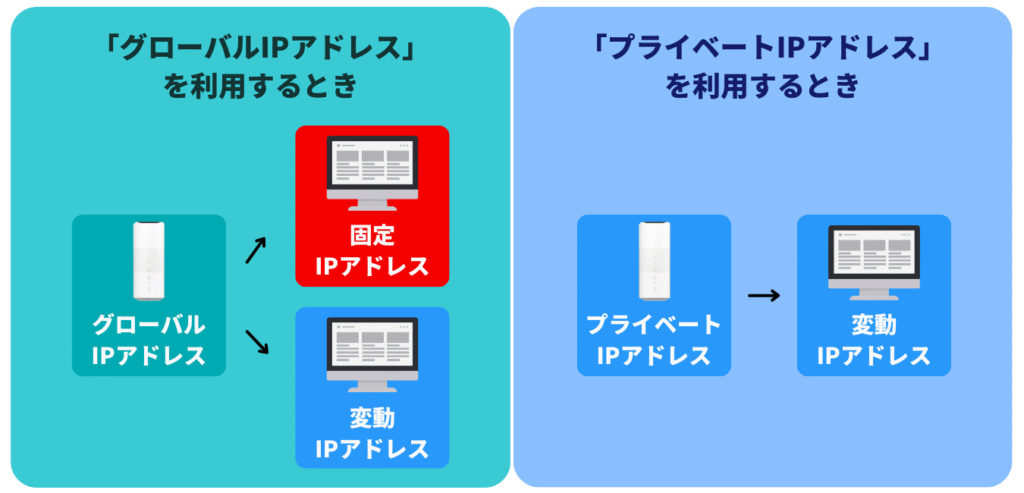
WiMAXのインターネット回線は
「固定IPアドレス」をご利用できます。
WiMAX の IPアドレス を固定する方法
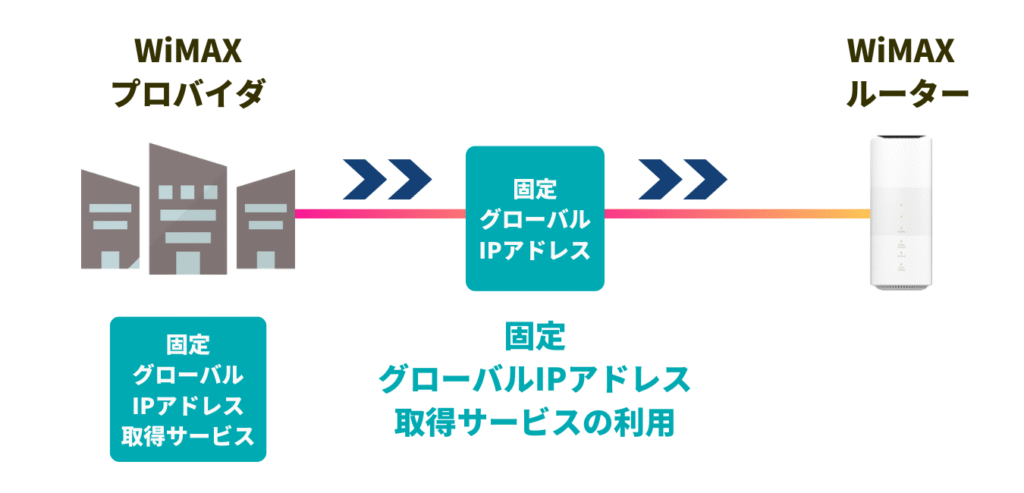
- 「固定IPアドレス」を取得できるWiMAXプロバイダへお申込みする
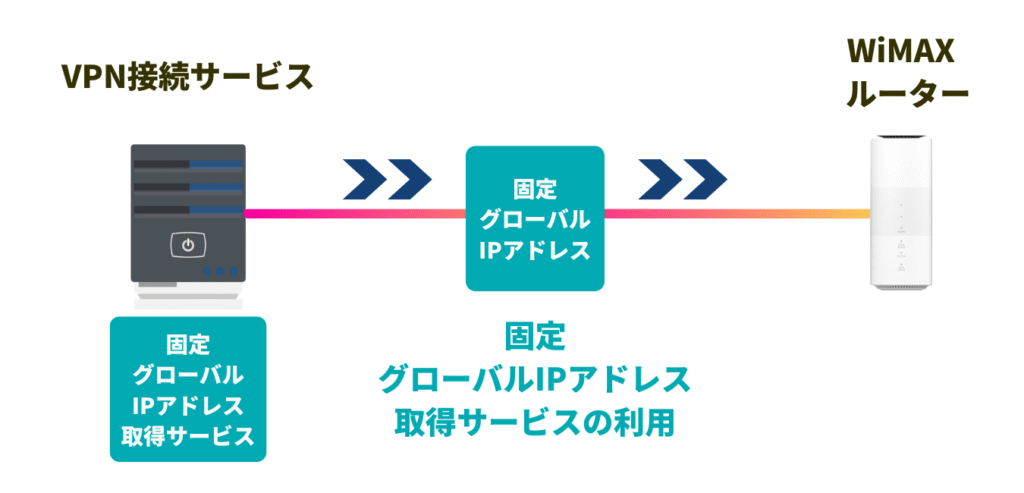
- 「固定IPアドレス」を取得できるVPN接続サービスへお申込みする
固定IPアドレスをご利用することで、外部インターネット環境からご自身のインターネット環境へのアクセスが可能になります。
「固定IPアドレス」は、
- オンラインゲーム(一部のゲームソフト)
- リモートアクセス(VPNなど)
- 自宅PCの遠隔操作
- 自宅サーバーの運用
- ウェブカメラの運用
などをするときにご利用するのが一般的です。
WiMAXホームルーター本体のサイズがコンパクトだからと言って、機能性能が劣っているワケではありません。一般のネット回線ルーターと同等のネットワーク設定が可能です。
おすすめのWiMAX+5G ホームルーター!
「L13」がピッタリな人
- 通信速度を重視する人!
- 接続台数を重視する人!
- 有線LAN接続(Ethernet接続)したい人!
- 「MTU」を設定したい人!
「L12」がピッタリな人
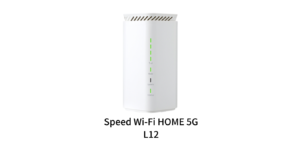
- 通信速度を重視する人!
- 接続台数を重視する人!
- 有線LAN接続(Ethernet接続)したい人!
- 不正アクセス検出機能を使用したい人!
「L11」がピッタリな人
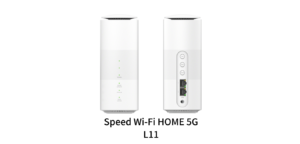
- 通信速度を重視する人!
- 接続台数を重視する人!
- 有線LAN接続(Ethernet接続)したい人!
- 「MTU」を設定したい人!
- グローバルIPアドレスをご利用したい人!
※ WiMAX+5G ホームルーターのスペックを比較 ※
| WiMAX端末 | HOME 5G L13 |
HOME 5G L12 |
HOME 5G L11 |
| WiMAX+5G ホームルーター |
|
|
|
| おすすめ | |||
| 製造元 | ZTE コーポレーション |
NEC プラットフォームズ |
ZTE コーポレーション |
| 発売日 | 2023年6月1日 | 2020年11月5日 | 2021年6月4日 |
| 通信エリア | 5G(sub6/NR) au 4G LTE WiMAX 2+ |
5G(NR) au 4G LTE WiMAX 2+ |
5G(NR) au 4G LTE WiMAX 2+ |
| 通信速度 (最大) |
4.2 Gbps (下り) |
2.7 Gbps (下り) |
2.7 Gbps (下り) |
| 286 Mbps (上り) |
183 Mbps (上り) |
183 Mbps (上り) |
|
| Wi-Fi周波数 | ・2.4GHz ・5GHz |
・2.4GHz ・5GHz |
・2.4GHz ・5GHz |
| Wi-Fi 通信規格 (2.4GHz) |
IEEE802.11 b/g/n/ax |
IEEE802.11 b/g/n/ax |
IEEE802.11 b/g/n/ax |
| Wi-Fi 通信規格 (5GHz) |
IEEE802.11 a/n/ac/ax |
IEEE802.11 a/n/ac/ax |
IEEE802.11 a/n/ac/ax |
| MTU | 1300 ~ 1500 | 設定なし | 1300 ~ 1500 |
| 給電機器 | ACアダプタ (付属品) |
ACアダプタ (付属品) |
ACアダプタ (付属品) |
| Wi-Fi接続 台数 |
Wi-Fi:32台 | Wi-Fi:40台 | Wi-Fi:30台 |
| 有線LAN接続 台数 |
LAN:2台 | LAN:2台 | LAN:10台 |
| Ethernet ケーブル |
付属あり | 付属なし | 付属あり |
| Wi-Fi セキュリティ |
WPA3 | WPA3 | WPA3 |
| SSIDステルス機能 | あり | あり | あり |
| Macアドレス フィルタリング |
設定可能 | 設定可能 | 設定可能 |
| IPアドレス フィルタリング |
最大16個 | 最大50個 | 最大16個 |
| ポートマッピング | 設定可能 | 設定可能 | 設定可能 |
| UPnP | 設定可能 | 設定可能 | 設定可能 |
| DMZホスト | 設定可能 | 設定可能 | 設定可能 |
| グローバルIP アドレス |
利用可能な仕様 | 利用可能な仕様 | 利用可能な仕様 |
| サイズ | W100×H207×D100㎜ | W101×H179×D99mm | W70×H182×D124mm |
| 重量 | 約635g | 約446g | 約599g |
| 操作方法 | ボタン操作 | ボタン操作 | ボタン操作 |
| SIM | nano SIM (Ver.5) |
nano SIM (Ver.4) |
nano SIM (Ver.4) |
| 同封品 | ACアダプタ Ethernetケーブル |
ACアダプタ | ACアダプタ Ethernetケーブル |
表を左右にスライドできます(スマートフォンで閲覧時)
「WiMAX+5G」対応のWiMAX端末は、
4G通信エリアでもインターネットできます。
5G通信エリア圏外の場合、
4G電波を受信して、
インターネットに繋がります。
参考WiMAX5G通信エリア & WiMAX4G通信エリア
UQ WiMAX サービスエリアマップ
- 「L13」は、最大通信速度(下り・上り)が No.1 のWiMAXホームルーターです。MTUの設定変更が可能で通信速度を向上させることもできます。
- 「L13」の有線LAN接続台数は「LAN2台」と少なめですが、市販品の「ハブ」を使用することで、「LAN2台」より多くの同時接続が可能です。
※ 市販品の「ハブ」を使用した同時接続は、WiMAXホームルーターの製造メーカーでは動作保証しておらず、正常に動作しない場合があります。市販品の「ハブ」を使用して生じたトラブルは自己責任となりますのでご注意ください。
※ 「ハブ」による有線LAN接続台数については 「 Wi-Fi接続と有線LAN接続をあわせた最大同時接続台数 」を参考にしてください。
WiMAX+5G ホームルーターの
価格を比較
記事更新2026年8月
| WiMAX プロバイダ |
WiMAX端末 L13 |
WiMAX端末 L12 |
WiMAX端末 L11 |
-300x214.png) |
-300x215.png) |
-300x214.png) |
|
| GMOとくとくBB ギガ放題プラスS |
0円 端末購入サポート |
お取扱いなし | お取扱いなし |
| Broad WiMAX ギガ放題スタートプラン |
0円 スタート長期割 |
お取扱いなし | お取扱いなし |
| カシモWiMAX 縛りなしSA端末プラン |
0円 端末分割払いサポート |
お取扱いなし | お取扱いなし |
| ASAHIネット ギガ放題プラスプラン |
27,720円 (一括払い) |
お取扱いなし | お取扱いなし |
| ASAHIネット 固定IPアドレスプラン |
27,720円 (一括払い) |
お取扱いなし | お取扱いなし |
| Vision WiMAX 2年プラン フリープラン |
33,220円 16,610円×2回 (分割払い可能) |
お取扱いなし | お取扱いなし |
| 5G CONNECT 最新端末購入プラン |
0円 端末代実質0円 キャンペーン |
お取扱いなし | お取扱いなし |
| 5G CONNECT 最新端末レンタルプラン |
0円 (レンタル品) |
お取扱いなし | お取扱いなし |
| 5G CONNECT 口座振替プラン |
0円 (レンタル品) |
お取扱いなし | お取扱いなし |
| BIGLOBE ギガ放題プラスS (クレカ払い) |
27,720円 770円×36回 (分割払い) |
お取扱いなし | お取扱いなし |
| 27,720円 1,155円×24回 (分割払い) |
お取扱いなし | お取扱いなし | |
| BIGLOBE ギガ放題プラスS (口座振替 払い) |
27,720円 (一括払い) |
お取扱いなし | お取扱いなし |
| UQ WiMAX ギガ放題プラスS |
11,880円 330円×36回 (分割払い可能) |
お取扱いなし | お取扱いなし |
| UQ WiMAX ギガ放題プラスS Netflixパック |
11,880円 330円×36回 (分割払い可能) |
お取扱いなし | お取扱いなし |
表を左右にスライドできます(スマートフォンで閲覧時)
消費税込みの総額表示が義務化されました。
このページの料金は「税込」で表示しています。
これでWiMAXホームルーターの解説は終わりです。
最後までご覧くださいまして ありがとうございます。
※
当サイト運営責任者の「ゴリりんご」です。実際にWiMAXを自宅のインターネット回線として利用しています。WiMAX利用歴は5年以上です。WiMAX契約者の視点からWiMAX情報を発信しています。
この記事は 2026年8月1日(土)時点のWiMAX情報を掲載しています。
最新のWiMAX情報については必ず公式サイトをご確認ください。