
初回記事公開2021年2月5日
iPhone や iPad などで「Wi-Fi設定」をタップすると、「安全性の低いセキュリティ」と表示されることがあります。
2-1024x763.jpeg)
「安全性の低いセキュリティ」と表示されても、インターネット接続できますが、セキュリティ強度が不十分なので設定を変更する必要があります。
この記事では、WiMAXとiPhone接続時に「安全性の低いセキュリティ」が表示されるときの解決方法についてご紹介します!
3.jpg)
※ iPhone・iPad のどちらでも解決可能です。このページではすべて「iPhone」と表記しますので、iPadをご利用の人は iPhone を iPad と読み替えて解釈してください ('ω')
目次
「安全性の低いセキュリティ」の意味
今まで何も表示されなかったのに「安全性の低いセキュリティ」といったメッセージが突然表示されることがあります。
これは、安全でないWi-Fiネットワークに接続しているときに表示されるメッセージです。
つまりは、
- WiMAXとiPhoneを繋ぐWi-Fi規格のセキュリティレベルが低いですよ。
- Wi-Fi規格のセキュリティに「WEP・TKIP」を使用していますね?
- Wi-Fi規格のセキュリティに問題があるため、Wi-Fi規格のセキュリティを変更しましょう。
というメッセージなんです。
このメッセージは、WiMAX端末とiPhoneを「Wi-Fi接続」しているときだけ表示されます。(有線LAN接続時には表示されません)
「安全性の低いセキュリティ」の原因
今までWiMAX端末とiPhoneをWi-Fi接続しても問題なく使用できていたのに、なぜ「安全性の低いセキュリティ」のメッセージが表示されてしまったのでしょうか。
その答えは iOSのアップデートです。
iOSのアップデートをすると、セキュリティに関する情報が更新されます。iOSのセキュリティ情報が更新されたことで、今まで表示されなかったメッセージが出たというワケです。
それでは、ここから主たる原因について説明していきます ('ω')
「安全性の低いセキュリティ」のメッセージが表示されるとき、あなたが使用しているWi-Fi規格のセキュリティレベルは低い状態です…。
WiMAXの「Wi-Fi規格」は下記のセキュリティ構成で成り立っています。
- セキュリティ規格
- 暗号方式
WiMAXの「セキュリティ規格」
| セキュリティ規格 | 安全性 | 解説 |
| WPA2(WPA2−PSK) | ◎ | セキュリティレベルが高いとされる規格。 |
| WPA | 〇 | WEPを改良したセキュリティ規格。一定の通信ごとにセキュリティキーを更新。 |
| WEP | △ | Wi-Fi規格のうち、最も古いセキュリティ規格。 |
WiMAXの「暗号方式」
| 暗号方式 | 安全性 | 解説 |
| AES | ◎ | 米国で開発された高度な暗号方式。解読は無いとされる。 |
| TKIP | △ | 解読の難易度が非常に高い。解読は困難。 |
Wi-Fiのセキュリティ規格が古かったり暗号方式が軟弱だと、iOSは安全なセキュリティレベルを満たしていないと判断します。
「安全性の低いセキュリティ」のメッセージは、あなたが使っている「Wi-Fi規格」が安全なセキュリティレベルを満たしていないことを伝えています。
そのため、Wi-Fi規格のセキュリティレベルを変更しないかぎり、iOSはメッセージを表示し続けます…。
iOSがWi-Fi規格のセキュリティレベルが安全であることを認識すれば、メッセージが表示されることはありませんし、Wi-Fi接続が切断されることもありません。
「安全性の低いセキュリティ」の解決方法
「安全性の低いセキュリティ」のメッセージが表示された場合の解決方法は2通りです。
- WiMAX端末のWi-Fi設定を変更する
- iOSをアップデート前のバージョンに戻す
特別な理由がないかぎり「WiMAX端末のWi-Fi設定を変更」してください。
iOSのアップデートを前のバージョンに戻すことはおすすめしません。新たなトラブルを発生させる原因にもなります。
これから詳しく解説します。
WiMAX端末のWi-Fi設定
WiMAX端末は機種によってWi-Fi設定が異なります。
すべての機種において同じ設定ができるワケではありません。
2つのSSIDを利用できる機種の場合は、SSIDごとの通信規格に設定できます。
WiMAX端末「W06」の場合
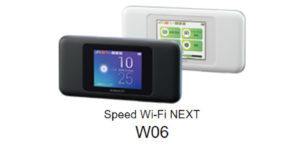
2つのSSIDが利用可能です。
- SSID1(プライマリ)
- SSID2(セカンダリ)
なぜ2つのSSIDを設定できるの?
セキュリティ規格の「WEP」でしか受信できない旧型のゲーム機などに接続する場合は、WiMAX端末のセキュリティ規格を「WEP」に設定する必要があります。
しかし、セキュリティ規格を「WEP」のままにして、スマートフォンやパソコンに接続して使用すると、安全性が保たれないままインターネットを使用することになってしまいます…。
そこで、
- セキュリティ規格「WEP」のSSID
- セキュリティ規格「WPA2」のSSID
2つのSSIDを別々に使うことで安全性を保てるようにしたワケです。
「安全性の低いセキュリティ」のメッセージが表示される場合、セキュリティレベルの低いSSIDで接続しています。
解決するためには、SSIDのセキュリティレベルを高く設定しなければいけません。
ここでいったん、SSIDについて解説します ('ω')
SSID1(プライマリ)
セキュリティ規格は以下のいづれかを選択できます。
|
セキュリティ規格 |
セキュリティ規格・認証方式 | セキュリティ強度 |
| WPA2(WPA2−PSK) | 強い | |
| WPA/WPA2(WPA2−PSK) | 強い |
暗号方式は以下のいづれかを選択できます。
|
暗号方式 |
暗号方式 | セキュリティ強度 |
| AES | 最強 | |
| AES+TKIP | 強い |
SSID2(セカンダリ)
SSID2(セカンダリ)のWi-Fi接続は以下のいづれかを選択できます。
|
暗号方式 |
暗号化 | セキュリティ強度 |
| WEP128 | 弱い | |
| WEP64 | 弱い | |
| 無し | 無し |
【 SSID1(プライマリ)】と【 SSID2(セカンダリ)】ではそれぞれセキュリティ強度が異なります。
- SSID1(プライマリ)はセキュリティ強度が強く
- SSID2(セカンダリ)はセキュリティ強度が弱い
ことが特徴です。
「安全性の低いセキュリティ」のメッセージを解決するには、
- SSID1(プライマリ)でWi-Fi接続
- セキュリティ規格は WPA2(WPA2−PSK)
- 暗号方式は AES
の設定でiPhoneにWi-Fi接続します。
Wi-Fi設定の手順
WiMAX端末のWi-Fi設定は「Speed Wi-Fi NEXTツール」を開いて行います。(Huawei製の場合)
※「Speed Wi-Fi NEXTツール」を開く際は、「安全性の低いセキュリティ」のメッセージが表示されていても開くことができます。
Wi-Fi設定方法
Safari の URL欄に 192.168.100.1 と入力して
「Speed Wi-Fi NEXTツール」を開く
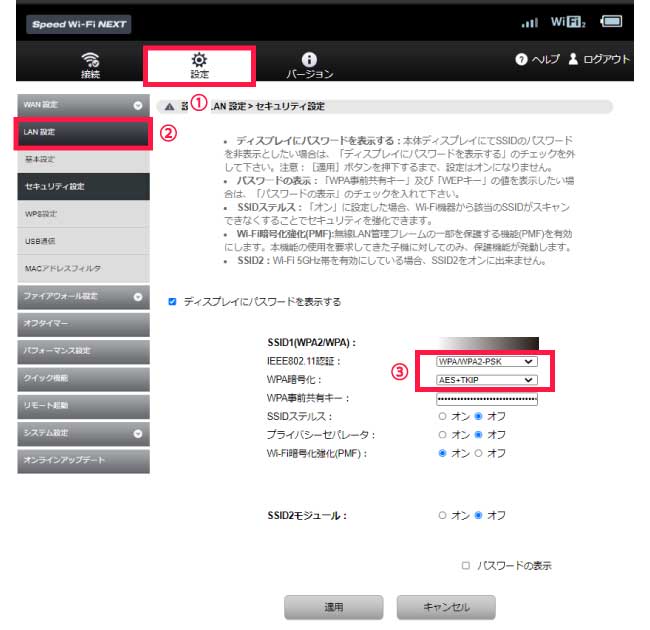
- 【 設定 】をクリック
- 【 LAN設定】と【 基本設定 】をクリック
- 【 認証 】と【 暗号化】を選択する
- SSID1(プライマリ)でWi-Fi接続
- セキュリティ規格は WPA/WPA2(WPA2−PSK)
- 暗号方式は AES
この手順で設定完了です ('ω')!
あとは、いつも通りWiMAX端末とiPhoneをWi-Fi接続してみてください。「安全性の低いセキュリティ」メッセージは表示されることはないはずです。